
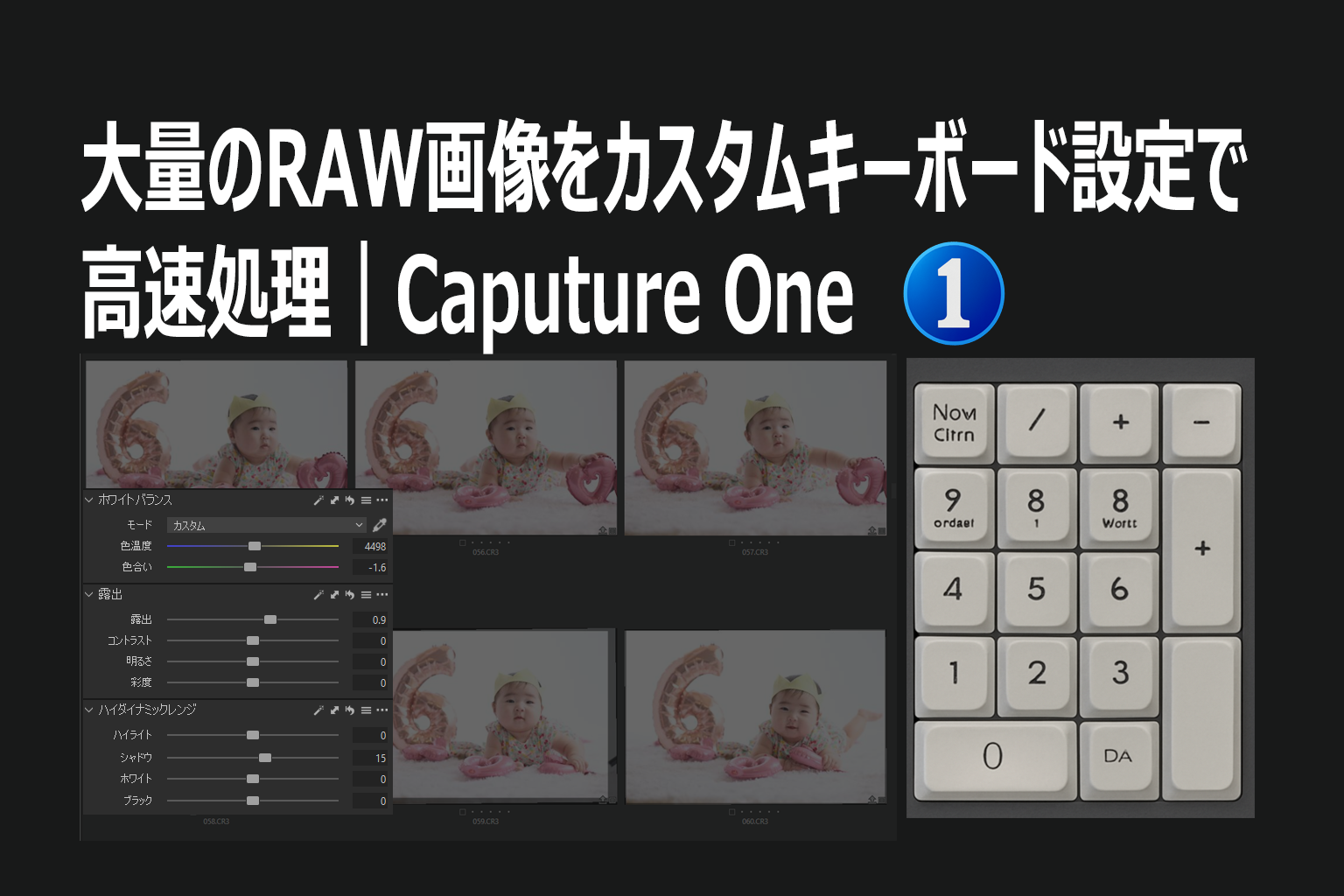
写真店で約20年ほど、富士フイルムのフロンティア(Frontier)DIコントローラーを使って、専用キーやテンキーで大量の画像を補正していました。その操作感が非常に機能的で効率的だったため、同じようにテンキーを使って色補正ができる方法はないかと探しました。
そんな私が今使っているのが、RAW現像ソフト「Capture One」。
このソフトには、キーボードショートカットを自由にカスタマイズできる機能があり、フロンティアのDIコントローラーと同じような感覚で補正作業ができるのです。
🔧 富士フイルムのDIコントローラーとは?
🎛 DIコントローラーの概要
DIコントローラー(Digital Imaging Controller) は、富士フイルムのミニラボ機「フロンティア」シリーズに接続される専用の操作用キーボードです。
これは通常のPCキーボードとは異なり、写真補正に特化したキー配列と専用機能ボタンを搭載しており、現像所や写真店での大量プリント業務を高速かつ直感的に行うためのデバイスです。
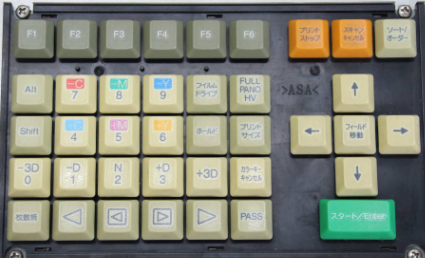
1 濃度引く
2 濃度ノーマル
3 濃度足す
4 シアン
5 マゼンタ
6 イエロー
7 レッド
8 グリーン
9 ブルー
📸 何が便利だったのか?
- 片手で色補正と画像選択が同時にできる:スピード重視の写真店業務に最適
- 作業者ごとに操作の「癖」が出るほど操作性が高い
- 補正の「勘」を活かせる操作感 → 熟練者はノールック操作!
🚫 制限点(Capture Oneなどとの比較で)
- 扱えるのはJPEG/TIFFデータのみ(RAWは非対応)
- 補正後の画質に限界がある(特に階調やホワイトバランスの大幅な変更には不向き)
- 通常補正時に角度補正やトリミングができない
✅ 今、この操作感を活かすには?

 ポチップ
ポチップ
そのDIコントローラーの操作感をRAWワークフローに再現する方法として、
私はCapture Oneのカスタムキーボード設定を使っています。
テンキーに補正機能を割り当てて、DPE時代の感覚でRAWを高速補正できる環境を実現しています。
Capture One × テンキー操作で、補正作業が劇的に効率化!
「Capture Oneは、RAWデータを補正する際、その処理速度が非常に高速で、作業が驚くほどスムーズに進みます。大量の画像を扱う場面でも、そのスピードを感じることができ、効率よく補正作業を行えるのが魅力です。」
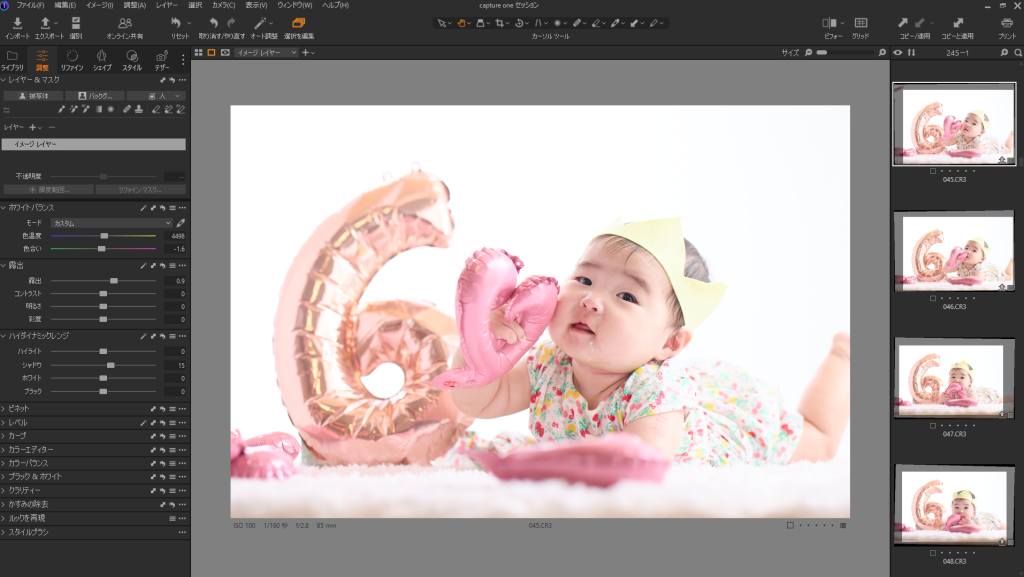
Capture Oneでは、テンキーや外部キーボードにショートカットを割り当てることで、まるでDI機のように直感的かつスピーディーに補正ができます。
たとえばこんな設定:
| 操作 | 割り当てキー例 |
|---|---|
| 露出 +0.1EV | テンキー NumPad1 |
| 露出 -0.1EV | テンキー NumPad3 |
| ホワイトバランス-色温度+50(黄・オレンジ) | テンキー NumPad6 |
| ホワイトバランス-色温度-50(青) | テンキー NumPad9 |
| ホワイトバランス-色合い+1(マゼンタ) | テンキー NumPad5 |
| ホワイトバランス-色合い-1(緑) | テンキー NumPad8 |
| シャドウ-5 | テンキー NumPad4 |
| シャドウ+5 | テンキー NumPad7 |
| ハイライト-5 | ctrl と NumPad4 |
| ハイライト+5 | ctrl と NumPad7 |
| 調整のコピー | テンキー NumPad0 |
| 調整の適用 | テンキー NumPad2 |
| 回転+0.1 | テンキー NumPad+ |
| 回転-0.1 | テンキー NumPad- |
| 右回転(右に90度) | テンキー NumPad* |
| 彩度+1 | ctrl と NumPad3 |
| 彩度-1 | ctrl と NumPad1 |
| 次の画像 | 右矢印(下矢印) |
| 前の画像 | 左矢印(上矢印) |
昔のプリント補正の感覚がそのまま蘇ります。
手を止めずにリズムよく補正できるので、作業スピードが劇的に向上します。
✔ しかもRAWデータだから、思いのまま補正できる!
フロンティアのDIコントローラーはJPEG/TIFFしか扱えなかったため、
- 階調の破綻
- 色かぶりの修正限界
- 補正幅の少なさ
といった制限がありました。
しかし、Capture OneではRAWデータを直接扱えるため、
- 明るさやホワイトバランスの幅広い調整
- 肌の色や背景の色を細かく分離補正
- ノイズを抑えながらディテールも再現
- 角度補正やトリミングも色補正時に可能
と、思いのままに補正ができるのが大きな魅力です。
大量の補正作業にこそ、力を発揮する
Capture Oneは、複数画像の一括調整・コピーペースト、並べて比較しながらの補正など、大量画像の補正に特化した機能も充実しています。
スタジオ撮影、卒業アルバム、イベント写真など、日常的に数百枚〜数千枚のRAWを扱う人にとって、作業効率は数倍に向上するはずです。
キーボードカスタム設定のやり方(簡単!)
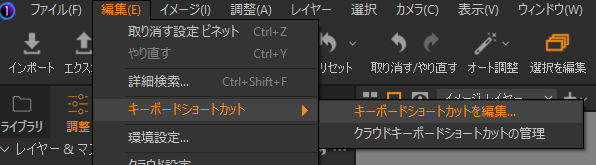
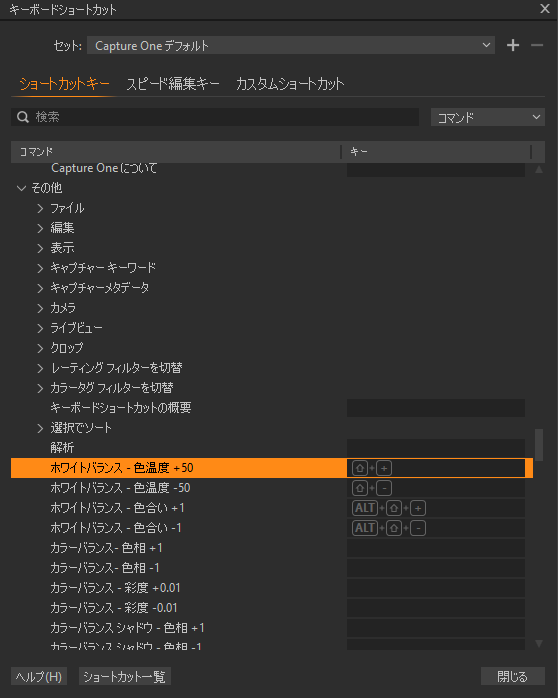
- 「編集」→「キーボードショートカット」→「キーボードショートカットを編集」
- ショートカットキー 目的のコマンドを選択して キー を入力
- 検索窓に「露出」や「彩度」と入力し、検索することも可能
- テンキーやキーボードを使って直感的に操作!
自分の操作スタイルに合わせてカスタマイズすれば、補正スピードはどんどん速くなります。
私のCapture Oneキーボードショートカット
赤ラインがキーボードショートカット設定変更
ファイル
| 新規カタログ… | Ctrl+Shift+N |
| 新規セッション… | Ctrl+N |
| 開く… | Ctrl+O |
| イメージをインポート… | Ctrl+Shift+I |
| エクスポート… | Ctrl+Shift+D |
| 前回の設定でエクスポート | Ctrl+D |
| 減算カウンター | Ctrl+Shift+K |
| カウンターを設定… | 2 |
| プリント… | Ctrl+P |
編集
| 取り消す | Ctrl+Z |
| やり直す | Ctrl+Y |
| 詳細検索… | Ctrl+Shift+F |
イメージ
| バッチ リネーム… | 1 |
| 新規バリアント | F7 |
| バリアントを複製 | F8 |
| 比較バリアントとして設定 | Shift+Enter |
| ライブラリで表示 | OemQuotes |
| Explorerに表示 | Oem5 |
| セレクトフォルダに移動 | Ctrl+J |
| 削除(セッションゴミ箱に移動) | Ctrl+Delete |
| ディスクから削除… | Alt+Delete |
調整
| リセット | Ctrl+R |
| 構成以外をリセット | Ctrl+Shift+R |
| 調整のコピー | NumPad0 |
| 調整の適用 | NumPad2 |
| 調整のコピーと適用 | Ctrl+Alt+Shift+C |
| なし | Z |
| レッド | X |
| イエロー | C |
| グリーン | V |
| ブルー | B |
| オート調整 | Ctrl+L |
| ダストスポット オート検出 | Alt+O |
| 右回転 | Multiply * |
| スナップ回転 | Ctrl+Alt+OemPeriod |
| トリミングの向きを変更 | Shift+X |
| 画像選別… | Ctrl+U |
レイヤー
| 被写体をマスク | Shift+Oemcomma |
| 背景をマスク | Shift+OemPeriod |
選択
| すべて選択 | Ctrl+A |
| 選択を解除する | Ctrl+Q |
| 選択を反転する | Ctrl+I |
| 次へ | Ctrl+Right |
| 前へ | Ctrl+Left |
| 以前のセット | Alt+Left |
| 次のセット | Alt+Right |
カメラ
| 撮影 | Ctrl+K |
表示
| 露出警告 | Ctrl+E |
| オーバーレイ | Ctrl+Shift+O |
| ビフォー/アフター | Y |
| ビフォー/アフター モード切替え | Shift+Y |
| ブラック | Shift+1 |
| ベリーダーク | Shift+2 |
| ダークグレー | Shift+3 |
| 中 | Shift+4 |
| ライトグレー | Shift+5 |
| ホワイト | Shift+6 |
| ズームイン | Ctrl+Add |
| ズームアウト | Ctrl+Subtract |
| ビューアに合わせる | Oemcomma |
| 100% | OemPeriod |
| ブラウザ | Ctrl+B |
| 右に配置 | Ctrl+Shift+B |
| ツール | Ctrl+T |
| 左/右に配置 | Ctrl+Shift+T |
| フルスクリーン | Decimal |
ウィンドウ
| ビューア | F10 |
| クライアント ビューア A にピン留めする | Ctrl+Shift+1 |
| 選択したものをフォローする | Ctrl+Shift+4 |
| フォローキャプチャ | Ctrl+Shift+7 |
| クライアント ビューア B にピン留めする | Ctrl+Shift+2 |
| 選択したものをフォローする | Ctrl+Shift+5 |
| フォローキャプチャ | Ctrl+Shift+8 |
| クライアント ビューア C にピン留めする | Ctrl+Shift+3 |
| 選択したものをフォローする | Ctrl+Shift+6 |
| フォローキャプチャ | Ctrl+Shift+9 |
ヘルプ(H)
| オンライン ユーザ ガイド | F1 |
| ヒント | Ctrl+F1 |
その他
| 上を選択する | Ctrl+Up |
| 下を選択する | Ctrl+Down |
| 次のツール | Ctrl+Tab |
| 前のツール | Ctrl+Shift+Tab |
| ツールタブ1 | Ctrl+1 |
| ツールタブ2 | Ctrl+2 |
| ツールタブ3 | Ctrl+3 |
| ツールタブ4 | Ctrl+4 |
| ツールタブ5 | Ctrl+5 |
| ツールタブ6 | Ctrl+6 |
| ツールタブ7 | Ctrl+7 |
| ツールタブ8 | Ctrl+8 |
| ツールタブ9 | Ctrl+9 |
| ホワイトバランス – 色温度 +50 | NumPad6 |
| ホワイトバランス – 色温度 -50 | NumPad9 |
| ホワイトバランス – 色合い +1 | NumPad5 |
| ホワイトバランス – 色合い -1 | NumPad8 |
| 露出 +0.1 | NumPad1 |
| 露出 -0.1 | NumPad3 |
| 彩度 +2 | Ctrl+NumPad3 |
| 彩度 -2 | Ctrl+NumPad1 |
| ハイダイナミックレンジ – シャドウ+5 | NumPad7 |
| ハイダイナミックレンジ – シャドウ-5 | NumPad4 |
| ハイダイナミックレンジ – ハイライト +5 | Ctrl+NumPad7 |
| ハイダイナミックレンジ – ハイライト -5 | Ctrl+NumPad4 |
| 回転 +0.1 | Add + |
| 回転 -0.1 | Subtract – |
| ビネット – 量+0.1 | Divide / |
| ビネット – 量-0.1 | Ctrl+Divide / |
| ブラシのサイズを大きくする | Oem6 |
| ブラシサイズを小さくする | OemOpenBrackets |
| ブラシの硬さを上げる | Shift+Oem6 |
| ブラシの硬さを下げる | Shift+OemOpenBrackets |
| 顔フォーカス切替 | Shift+F |
カーソル ツール
| 傾き補正 | R |
| フリーハンドで回転 | R |
| 左回転 | R |
| 右回転 | R |
| ダストを除去する | O |
| スポット除去 | O |
| ホワイトバランスを選択 | W |
| ノーマライズカラーを選択 | N |
| ノーマライズを適用 | N |
| RGBカーブ ポイントを選択 | U |
| 輝度カーブ ポイントを選択 | U |
| ダイレクトカラーエディタ | D |
| ルーペ | P |
| キーストーン | K |
| キーストーン 垂直 | K |
| キーストーン 水平 | K |
| AI 消しゴム | E |
| マスクを消す | E |
| マジック消しゴム | E |
| リニアグラデーションマスクを描く | L |
| 円形グラデーションマスクを描く | T |
| クローンマスクを描く | S |
| 注釈を描く | I |
スピード編集
| 色温度 | 1 |
| 色合い | 2 |
| 露出 | Q |
| コントラスト | W |
| 明るさ | E |
| 彩度 | R |
| ハイダイナミックレンジ – ハイライト | A |
| ハイダイナミックレンジ – シャドウ | S |
| ホワイトリカバリー | D |
| ブラックリカバリー | F |
| クラリティー | Z |
| シャドウ レベル | X |
| ミッドトーン レベル | C |
| レベルをハイライト | V |
カスタムショートカット
| スタイルを適用: Bright Contrast | Alt+1 |
| スタイルを適用: Pastel Spring | Alt+2 |
| スタイルを適用: B&W Soft | Alt+3 |
| スタイルを適用: Film F400 | Alt+4 |
| スタイルを適用: Film K100 | Alt+5 |
| スタイルブラシを選択: Dodge (brighten) | Ctrl+Alt+1 |
| スタイルブラシを選択: Burn (darken) | Ctrl+Alt+2 |
| スタイルブラシを選択: Add Detail | Ctrl+Alt+3 |
| スタイルブラシを選択: Shadows (recover) | Ctrl+Alt+4 |
| スタイルブラシを選択: Highlights (recover) | Ctrl+Alt+5 |
プロの現場で培われた操作性を、誰でも手軽に取り入れられるのがこのソフトの魅力です。
初めてRAW現像に取り組む方にも、長く写真に関わってきた方にも、新しい武器になります。
ぜひ一度、その快適さを体験してみてください。
ポチップ
Capture One 7日間体験版
Capture Oneは、無料で7日間の体験版を提供しています。この体験版を利用すれば、Capture One Proの全機能を試すことができます。体験版は、クレジットカードの登録不要で、簡単にダウンロードできるので、試してみたい方にぴったりです。
体験版のダウンロード方法
- Capture One公式サイト体験版にアクセス
- 「無料で試してみる」ボタンをクリック
- 「試用する」ボタンをクリック
- アカウントを作成する
- インストーラーを実行して、インストールを完了させる
体験版の使用期間は7日間で、期間中はすべての機能を制限なく利用できます。購入後は、体験版で作成したカタログや設定も引き継ぐことができます。
この記事は井上写真店 INOUE PHOTO(明石市)が運営しています
兵庫県明石市大久保町の井上写真店では、以下の写真撮影サービスを提供しております:
- 韓国式証明写真(美肌仕上げ・就職活動・マイナンバーなど対応)
- SNSやHP向けのポートレート写真撮影
- 公園や神社などへの出張撮影(家族写真・七五三・お宮参り・ピアノ発表会など)
- 学校写真・卒業アルバム撮影
明石エリアでの高品質な写真撮影なら、ぜひ井上写真店にお任せください。
📩 詳細・ご予約は 公式サイトをご覧ください。